
كاميرا IP بلا صورة؟ دليل التشخيص الميداني
أحدث المقالات
-
-
-

-
-


المقالات الشائعة
-
-

-
-
-


عندما لا تعرض كاميرا IP فيديو مباشرًا على جهاز الفحص أو المتصفح أو VMS أو NVR
افحص المراحل بهذا الترتيب: التغذية ← وصلة Ethernet ← الوصول إلى IP ← فيديو الكاميرا ← RTSP ← جهاز الفحص أو NVR. قبل تعديل البث، افحص التغذية والشبكة. أصلح أول عطل تجده ثم تابع. هذه إجراءات ميدانية؛ الموقع غير متصل بكاميرتك ولا يفحصها.
تشخيص سريع
أجب بالترتيب وتوقف عند أول إجابة سلبية.
- هل تصل التغذية إلى الكاميرا؟
- هل توجد وصلة Ethernet؟
- هل يمكن الوصول إلى الكاميرا عبر IP؟
- هل تعرض الكاميرا الفيديو في واجهتها؟
- هل يعمل بث RTSP مباشرةً؟
- هل يظهر الفيديو على جهاز الفحص أو NVR؟
1. الكاميرا لا تتلقى التغذية
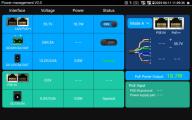
فحص سريع: أعد تشغيل تغذية الكاميرا. إذا تضمنت إضاءة IR، غطّ مستشعر الضوء وراقب مصابيح الأشعة تحت الحمراء. إذا أضاءت، تصل التغذية ويمكن الانتقال إلى الخطوة 2.
كاميرا تعمل بتيار DC: افحص مؤشر المحوّل وجرّب مصدرًا سليمًا بجهد 12V إذا كان هذا هو الجهد المطلوب للكاميرا.
كاميرا تعمل عبر PoE:
- جرّب منفذًا أو حاقن PoE سليمًا ومتوافقًا.
- راجع حالة PoE للمنفذ في المبدّل والقدرة المتاحة.
- إذا توفر مصدر DC متوافق، استخدمه لفحص الكاميرا بصورة مستقلة.
إذا بدأت الكاميرا بمصدر سليم، فالعطل قبلها. افحص الكابل والموصل والمبدّل والحاقن وميزانية PoE أو المحوّل.
بجهاز الفحص: غذّ الكاميرا مباشرةً من خرج PoE أو 12V DC المتوافق. إذا بدأت، تكون قد عزلت المشكلة إلى دائرة التغذية الأصلية.
تابع عندما: تعمل الكاميرا وتكمل الإقلاع بصورة طبيعية.
إذا لم تعمل كاميرا PoE أو أعادت التشغيل ليلًا، راجع فحص المنفذ والكابل وميزانية الطاقة.
2. الكاميرا تعمل لكن لا توجد وصلة Ethernet
تشغيل الكاميرا لا يضمن الاتصال. راقب مؤشر الوصلة في منفذ المبدّل أو NVR: ثباته أو وميضه يدل على اتصال مادي، وانطفاؤه يدل على غيابه.
عند غياب الوصلة:
- افحص RJ45 بحثًا عن التآكل أو الارتخاء أو الكبس غير الجيد.
- جرّب كابل توصيل ومنفذًا معلومَي السلامة.
إذا عادت الوصلة بكابل ومنفذ آخرين، فالعطل في الكابل أو الموصل أو لوحة التوصيل أو المنفذ الأصلي. وإذا بقيت غائبة، فافحص واجهة Ethernet في الكاميرا.
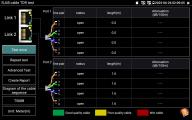
بجهاز الفحص: يكشف فحص الكابل القطع والقصر والأزواج غير الصحيحة. ويمكن بتقنية TDR تقدير المسافة إلى العطل.
تابع عندما: يعرض المنفذ وصلة مستقرة.
3. توجد وصلة لكن الكاميرا لا تُكتشف
يؤكد مؤشر الوصلة الاتصال المادي. تحقق بعدها من اتصال IP بين الكاميرا والحاسوب أو جهاز الفحص.
راجع إعدادات الشبكة. دوّن IP الكاميرا والجهاز وقناع الشبكة والبوابة. مثلًا يمكن لكاميرا 192.168.1.120 وحاسوب 192.168.1.50 بقناع 255.255.255.0 التواصل مباشرةً. يحتاج حاسوب على 192.168.0.x إلى توجيه بين الشبكتين.
إذا لم تعرف IP الكاميرا، راجع بالترتيب:
- قائمة عملاء الموجّه أو مبدّل PoE أو NVR أو خادم DHCP.
- أداة اكتشاف المصنّع.
- ماسح الشبكة المحلية أو أداة اكتشاف ONVIF.
- العنوان الافتراضي للطراز إذا استعدت إعدادات المصنع للتو.
عند معرفة IP، افتحه في المتصفح أو عميل المصنّع أو اختبر Ping. عدم الرد على Ping لا يعني انقطاع الكاميرا بالضرورة؛ فقد تحظر الأجهزة أو الشبكة ICMP.
إذا تعذر الوصول، فراجع:
- الشبكة الفرعية والقناع والبوابة غير الصحيحة.
- عنوانًا ثابتًا مجهولًا أو التبديل بينه وبين DHCP.
- تعارض IP.
- عزل VLAN أو المنافذ وقواعد ACL أو جدار الحماية.
- تغير منفذ الإدارة.
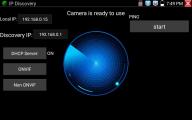
بجهاز الفحص: يساعد مسح IP واكتشاف ONVIF على تحديد الكاميرا دون تغيير IP الحاسوب أو تثبيت برنامج عليه.
تابع عندما: تتمكن من فتح واجهة الكاميرا أو الوصول عبر عميل المصنّع.
إذا استجابت الكاميرا بعنوانها ولم تظهر في قائمة المسجل، راجع فحوص اكتشاف ONVIF.
4. يمكن الوصول إلى الكاميرا لكن لا توجد صورة
الوصول عبر IP يؤكد التغذية والوصلة واتصال IP. تحقق الآن من إنتاج الكاميرا بثًا قابلًا للتشغيل.
افحص الفيديو من الكاميرا أولًا عبر صفحتها أو عميل المصنّع أو معاينة NVR. تحقق من:
- تفعيل قناة الفيديو والبث.
- صلاحية الحساب لمشاهدة الفيديو المباشر.
- الترميز H.264 أوH.265/HEVC أوMJPEG في بعض الحالات، والدقة ومعدل الإطارات ومعدل البت.
قارن البث الرئيسي بالثانوي. إذا عمل الثانوي ولم يعمل الرئيسي، فالكاميرا تعمل. راجع قدرة فك الترميز وإعدادات البث. مثلًا عند فشل بث رئيسي 4K H.265 مرتفع معدل البت ونجاح 720p H.264 الثانوي، ركز على برنامج العرض.
إذا غابت الصورة من واجهة الكاميرا أيضًا، فتأكد من اكتمال الإقلاع وراجع البرنامج الثابت والمستشعر وأقنعة الخصوصية والسجلات. عند إعادة التشغيل المتكرر أو أعطال العتاد، اتبع إجراء المصنّع.
قد لا يدعم المتصفح ترميز الكاميرا أو إضافتها. قارن المعاينة الفارغة بعميل المصنّع أو مشغل RTSP أو عميل ONVIF أو NVR أو جهاز الفحص.
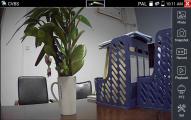
بجهاز الفحص: تؤكد المعاينة أن الكاميرا ترسل الفيديو دون الاعتماد على حاسوب أو إضافة متصفح أو NVR.
تابع عندما: ترى الفيديو مباشرةً من الكاميرا.
5. تعرض الكاميرا صورة لكن RTSP لا يعمل
واجهة الكاميرا وبث الشبكة مساران مستقلان. اختبر RTSP مباشرةً وراجع:
- IP الكاميرا ومنفذ RTSP، الافتراضي 554.
- مساري البث الرئيسي والثانوي.
- اسم المستخدم وكلمة المرور.
- الترميز، كما في الخطوة 4.
عند فشل الرئيسي، جرّب الثانوي الأقل دقة.
إذا فشل RTSP المباشر، فراجع إعداداته وبيانات الدخول وعنوان البث والترميز. إذا نجح، فالكاميرا والبث يعملان؛ راجع إعدادات NVR أوVMS أوجهاز الفحص.
بجهاز الفحص: يفصل تشغيل RTSP دون المسجل بين عطل الكاميرا وعطل NVR أوVMS.
تابع عندما: يعمل RTSP مباشرةً.
6. يعمل RTSP لكن لا توجد صورة على جهاز الفحص أو NVR
تأكدت من التغذية والوصلة واتصال IP والبث. تبقى الإعدادات والمصادقة واختيار البث والتوافق.
- راجع بيانات دخول الكاميرا ومستخدم ONVIF.
- تحقق من تفعيل ONVIF وملف الوسائط المختار.
- تحقق من اختيار الرئيسي أو الثانوي ودعم العميل للترميز والدقة ومعدل الإطارات، كما في الخطوة 4.
- راجع إعدادات قناة NVR.
أضف الكاميرا يدويًا عبر IP بإعدادات بث معروفة. جرّب أيضًا بثًا ثانويًا H.264 أقل دقة لاستبعاد حدود فك الترميز.
حالات شائعة
- يكتشف ONVIF الكاميرا دون فيديو: الاكتشاف لا يتحقق من بيانات الدخول أو ملف الوسائط أو الترميز. اختبر البث مباشرةً.
- يعمل RTSP ويفشل تكامل ONVIF: راجع إعدادات ONVIF ومستخدمه وملفات الوسائط وتوافق العميل.
- يعرض عميل الصورة ويفشل آخر: راجع إعدادات العميل المتعطل والتنسيقات التي يدعمها.
بجهاز الفحص: يتيح ONVIF اكتشاف الكاميرا وقراءة ملفات الوسائط وفحص التوافق قبل توصيل المسجل.
إذا اكتُشفت الكاميرا دون صورة، اقرأ فحص الحساب والبث.
أدلة تشخيص أخرى
اختر جهاز الفحص المناسب
إذا احتجت إلى TDR أوSDI أوPoE عالي القدرة، استخدم أداة اختيار جهاز الفحص لاختيار طراز يلبي مهامك.