
¿Su cámara IP no da imagen? Guía de diagnóstico en campo
Artículos recientes
-
-
-

-
-


Artículos populares
-
-

-
-
-


Si la cámara IP no muestra video en directo en el probador, el navegador, el VMS o el NVR
Si una cámara IP no muestra video en directo en el probador, el navegador, el VMS o el NVR, compruebe cada etapa en este orden: alimentación → enlace Ethernet → acceso IP → flujo de video de la cámara → RTSP → probador o NVR. Antes de ajustar el flujo de video, compruebe la alimentación y la red. Corrija la primera falla que encuentre y luego continúe.
Diagnóstico rápido
Responda en orden. Deténgase en la primera respuesta negativa.
1. La cámara no recibe alimentación
Comprobación rápida: Reinicie la alimentación de la cámara. Si dispone de iluminación IR, cubra el sensor de luz y observe los LED infrarrojos. Si se encienden, la cámara recibe alimentación y puede pasar al apartado 2.
Cámara con alimentación de corriente continua
- Revise el indicador del adaptador y pruebe con una fuente de 12V que sepa que funciona.
Cámara alimentada por PoE
- Pruebe con un puerto o inyector PoE que funcione correctamente.
- Revise el estado PoE del puerto en el switch y la potencia disponible.
- Si dispone de una fuente de corriente continua compatible, utilícela para comprobar la cámara por separado.
Si la cámara arranca con una fuente que funciona, la falla se encuentra antes de la cámara. Revise el cable, el conector, el switch, el inyector, la potencia PoE disponible o el adaptador.
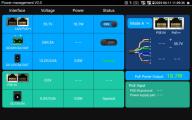
Prueba con el probador: Alimente la cámara directamente desde la salida PoE o de 12V CC del probador. Si arranca, habrá aislado la falla en el circuito de alimentación original.
Continúe cuando: la cámara encienda y arranque con normalidad.
Si una cámara PoE no enciende o se reinicia por la noche, revise con más detalle la potencia del puerto y el tramo de cable: la cámara PoE no enciende.
2. La cámara enciende, pero no hay enlace Ethernet
Una cámara encendida puede seguir sin conexión. Revise el LED de enlace del puerto del switch o del NVR. Si está fijo o parpadea, hay enlace físico. Si está apagado, no lo hay.
Si no hay enlace:
- Revise los conectores RJ45 para detectar corrosión, conexiones flojas o un ponchado deficiente.
- Pruebe con un cable de conexión y un puerto que sepa que funcionan.
Si el enlace se restablece con otro cable y otro puerto, la falla está en el cable, el conector, el panel de conexiones o el puerto originales. Si sigue sin haber enlace, inspeccione la interfaz Ethernet de la cámara.
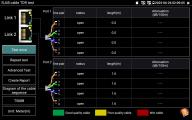
Prueba con el probador: Una prueba de cable detecta circuitos abiertos, cortocircuitos y pares mal conectados. Con TDR también puede estimar la distancia hasta la falla.
Continúe cuando: el puerto muestre un enlace estable.
3. Hay enlace, pero no se detecta la cámara
El LED de enlace confirma la conexión física. Compruebe después si la cámara y la computadora o el probador pueden comunicarse por IP.
Revise la configuración de red. Anote la dirección IP de la cámara y de su equipo, la máscara de subred y la puerta de enlace. Por ejemplo, una cámara en 192.168.1.120 y una computadora en 192.168.1.50 con máscara 255.255.255.0 pueden comunicarse directamente. Una computadora en 192.168.0.x necesitaría un enrutador.
Si desconoce la IP de la cámara, consulte en este orden:
- La lista de clientes del enrutador, del switch PoE, del NVR o del servidor DHCP.
- La herramienta de detección del fabricante.
- Un escáner de la red local o una herramienta de detección ONVIF.
- La IP predeterminada del modelo, si acaba de restablecer la cámara a sus valores de fábrica.
Cuando conozca la IP, ábrala en el navegador, utilice el cliente del fabricante o haga una prueba de ping. Si no hay respuesta al ping, la cámara aún podría estar en línea. Algunos dispositivos y redes bloquean ICMP.
Si sigue sin poder acceder, revise lo siguiente:
- Subred, máscara o puerta de enlace incorrectas
- IP estática desconocida o cambio entre IP estática y DHCP
- Conflicto de direcciones IP
- Aislamiento de VLAN o de puertos y reglas de ACL o de firewall
- Cambio de puerto de administración
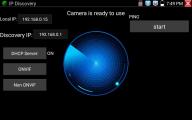
Prueba con el probador: Con el escaneo IP y la detección ONVIF del probador puede localizar la cámara sin cambiar la IP de su computadora ni instalar programas.
Continúe cuando: pueda abrir la interfaz web de la cámara o acceder con el cliente del fabricante.
Si la cámara responde en su dirección, pero no aparece en la lista de dispositivos del grabador, siga las comprobaciones de detección ONVIF.
4. Puede acceder a la cámara, pero no hay imagen
Si accede a la cámara por IP, ya comprobó la alimentación, el enlace y la comunicación IP. Verifique ahora que la cámara genere un flujo de video que se pueda reproducir.
Revise primero el video desde la cámara mediante su página web, el cliente del fabricante o una vista previa en el NVR. Compruebe:
- Que el canal de video y el flujo estén habilitados
- Que la cuenta tenga permiso para ver video en directo
- El códec (H.264, H.265/HEVC o, en algunos casos, MJPEG), la resolución, la frecuencia de cuadros y la tasa de bits
Compare el flujo principal con el secundario. Si el secundario se reproduce y el principal no, la cámara está funcionando. Revise la capacidad de decodificación del cliente y los ajustes del flujo. Por ejemplo, si falla un flujo principal 4K H.265 de alta tasa de bits y funciona el secundario 720p H.264, concentre las pruebas en el cliente.
Si tampoco hay imagen en la interfaz de la cámara, compruebe si terminó de arrancar y revise el firmware, el estado del sensor, las máscaras de privacidad y los registros de la cámara. Ante reinicios reiterados o errores de hardware, siga el procedimiento del fabricante.
Algunos navegadores no admiten el códec o el complemento que utiliza la cámara. Si la vista queda en blanco, contraste el resultado con el cliente del fabricante, un reproductor RTSP, un cliente ONVIF, el NVR o el probador.
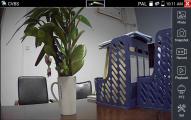
Prueba con el probador: La vista previa en el probador permite comprobar que la cámara transmite sin tener que usar una computadora, un complemento del navegador o el NVR.
Continúe cuando: pueda ver video directamente desde la cámara.
5. La cámara muestra imagen, pero no se reproduce el flujo RTSP
La vista web de la cámara y su flujo de red son independientes. Pruebe el flujo RTSP directamente y compruebe:
- La IP de la cámara y el puerto RTSP (554 de forma predeterminada)
- La ruta de los flujos principal y secundario
- El nombre de usuario y la contraseña
- El códec (véase el apartado 4)
Si falla el flujo principal, pruebe el secundario de menor resolución.
Si la reproducción directa por RTSP falla, revise la configuración RTSP, las credenciales, la URL del flujo y el códec de la cámara. Si se reproduce, la cámara y el flujo funcionan. Revise la configuración del NVR, del VMS o del probador.
Prueba con el probador: Reproducir el flujo RTSP sin el grabador permite distinguir una falla de la cámara de una falla del NVR o del VMS.
Continúe cuando: el flujo RTSP se reproduzca directamente.
6. RTSP funciona, pero el probador o el NVR no muestran imagen
Ya ha comprobado la alimentación, el enlace, la comunicación IP y el flujo. Aún debe revisar la configuración, la autenticación, la selección del flujo y la compatibilidad.
Revise:
- Las credenciales de la cámara y del usuario ONVIF
- La habilitación del servicio ONVIF y el perfil multimedia seleccionado
- El flujo seleccionado (principal o secundario) y si el cliente admite su códec, resolución y frecuencia de cuadros (véase el apartado 4)
- La configuración del canal del NVR
Agregue la cámara manualmente por IP con ajustes de flujo conocidos. También puede probar un flujo secundario H.264 de menor resolución para descartar un límite de decodificación.
Casos frecuentes:
- ONVIF detecta la cámara, pero no hay video: la detección no valida las credenciales, el perfil multimedia ni el códec. Pruebe el flujo directamente.
- RTSP funciona, pero la integración ONVIF falla: revise la configuración y el usuario ONVIF, los perfiles multimedia y la compatibilidad del cliente.
- Un cliente muestra imagen y otro no: revise los ajustes y los formatos que admite el cliente donde falla.
Prueba con el probador: La prueba ONVIF permite detectar la cámara, leer sus perfiles multimedia y comprobar la interoperabilidad antes de conectar el grabador.
Si la cámara se detecta, pero nunca muestra imagen, consulte cámara detectada, pero sin vista en vivo.
Otras guías de diagnóstico
Encuentre el probador adecuado
Si necesita TDR, SDI o PoE de alta potencia, utilice el selector de probadores para elegir un modelo que se ajuste a sus tareas.