
كاميرا IP لا تظهر في اكتشاف ONVIF؟ ابدأ من المبدّل
أحدث المقالات
-
-
-

-
-


المقالات الشائعة
-
-
-

-
-


تنتهي عملية البحث في المسجل بقائمة فارغة. قبل تغيير عنوان الكاميرا، تحقق من وجود الوصلة وإمكانية فتح عنوانها المعروف واستجابتها للاكتشاف المحلي. تشير كل نتيجة إلى جزء مختلف من التركيب.
1. حدد الكاميرا وشبكتها
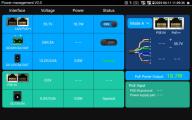
انسخ عنوان MAC من الملصق وحدد منفذ المبدّل أو NVR الذي يغذي الكابل. انتظر الإقلاع وتأكد من وصلة مستقرة. عند غياب التغذية، ابدأ بـ فحوص PoE.
- إذا استخدمت الكاميرا DHCP، فابحث عن MAC في قائمة عناوين DHCP الممنوحة بالموقع. قد يشير اسم طراز مألوف إلى كاميرا مجاورة.
- إذا كان عنوانها ثابتًا، فراجع سجل التشغيل الأول. قد تخدم منافذ PoE المدمجة في المسجل شبكة كاميرات خاصة تختلف شبكتها الفرعية عن منفذ LAN الخاص بشبكة المكتب.
2. هل يفتح جهاز الفحص العنوان المعروف؟
استخدم الواجهة السلكية لجهاز الفحص على شبكة الكاميرات المصرح بها. للاختبار المحلي، عيّن عنوانًا غير مستخدم ضمن شبكة الكاميرا وتحقق من القناع. افتح الكاميرا عبر واجهة ويب متوافقة أو عميل المصنّع. ظهور صفحة الدخول يكفي لإثبات استجابة الخدمة. تأكد من هوية الجهاز بعد الدخول.
إذا لم يفتح العنوان، فقارن عنوان DHCP أو العنوان المسجل بإعدادات جهاز الفحص، وتأكد مع مسؤول الشبكة من VLAN للمنفذ. عدم رد Ping مجرد مؤشر واحد؛ قد تعرض أجهزة واجهتها على الويب رغم عدم الرد عليه.
3. تستجيب بالعنوان لكنها لا تظهر في البحث
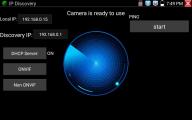
راجع خيار الاكتشاف في الكاميرا واختر واجهة الكاميرات السلكية على المسجل أو جهاز الفحص. ابحث ضمن الجزء المحلي نفسه. يستخدم اكتشاف ONVIF الإرسال المتعدد، لذا قد تعمل جلسة المتصفح عبر الموجّه بينما لا يصل طلب الاكتشاف إلى الكاميرا.
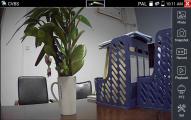
فسر الفحص المتكرر. إذا وجد البحث المحلي عنوان MAC الصحيح ولم يجده المسجل، فقارن مساري الشبكة. إذا نجح الوصول المباشر من الطرفين، فاستخدم إجراء الإضافة اليدوية المدعوم في المسجل. عند ظهور الكاميرا في القائمة، اختبر الفيديو المباشر.
لفحص جميع الطبقات بالترتيب، استخدم دليل تشخيص كاميرات IP بلا صورة.